使用指南 › CompressBox
指南 · CompressBox · 约 3 分钟
在 Mac 上批量压缩图片
有用的结果是:文件更小,同时在实际使用的尺寸下看起来依然没问题。两者都要检查,尤其是在为网站、邮件或社交平台准备多张图片时。
按用途分组
网站图形、照片和截图对画质的要求不同时,分开成不同的组。保留一份未改动的原文件,方便对比结果或尝试其他设置。
在本地压缩
把一批图片添加到 CompressBox,选择适合这组的图片设置,在 Mac 上运行压缩。App 支持 PNG、JPEG、WebP、BMP、ICO 和 GIF 图片,另有针对 MP4、MOV、M4V 的视频压缩流程。
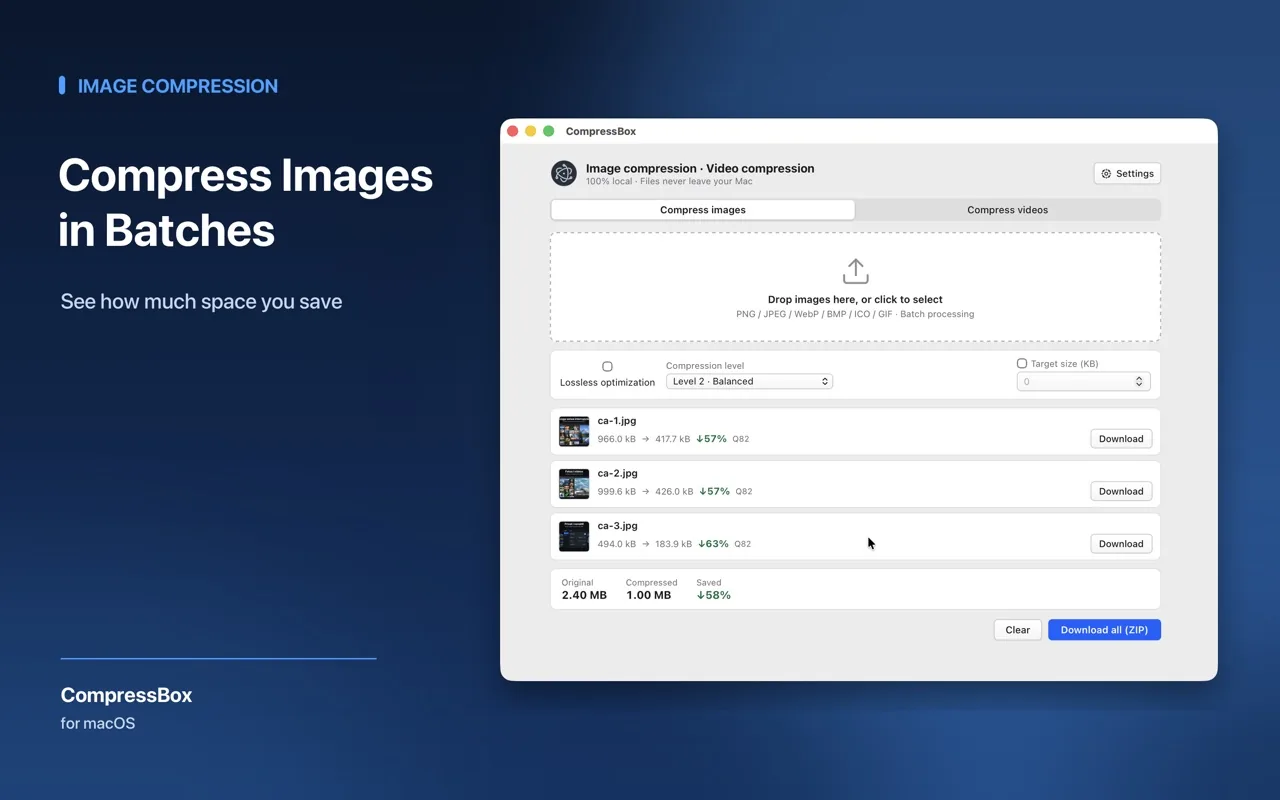
在本地压缩 检查输出
- 对比压缩前后的文件大小。只有仍适合用途,变小才有意义。
- 在实际显示尺寸下检查细小文字、边缘、渐变和细节丰富的照片。
- 如果细节丢失,换一个更温和的设置,或该文件保留原图。
导出要分享的版本
目检通过后再使用输出文件。网站项目请放到实际页面布局里测试;交付客户时,把原图和压缩后的成品一起保留。
🔒 批量图片与视频压缩在你的 Mac 本地运行,文件从不上传。
常见问题
压缩后的文件保存在哪里?
压缩后的文件保存在本地“下载”文件夹。
为什么文件没怎么变小?
已高度优化的文件在不降低质量的前提下可能无法显著变小。若输出体积变大,请尝试降低质量设置或保留原始格式。
会改变视频尺寸或帧率吗?
视频默认保留原始尺寸和帧率。开始压缩前,可以为每个视频单独调整压缩质量。

试试 CompressBox: 图片压缩
在 Mac 本地批量压缩图片和视频。


2026 年 10 月更新。