使用指南 › ImageRenamer
指南 · ImageRenamer · 约 3 分钟
批量重命名图片且不改原文件
统一的命名规则让一组照片或设计导出稿更容易浏览和交接。先确定顺序,再套用一个可预期的序列。
选择命名规则
像 project_001、project_002、project_003 这样的简单规则,在访达里能整齐排序。选择一个描述这组图片的前缀、足够容纳本批数量的补零位数,如有需要再加一个后缀。
添加并排序图片
把单张图片或整个文件夹添加到 ImageRenamer。在列表或缩略图网格中检查,并在导出前调整顺序。插入或移动图片时,序号会随之更新。
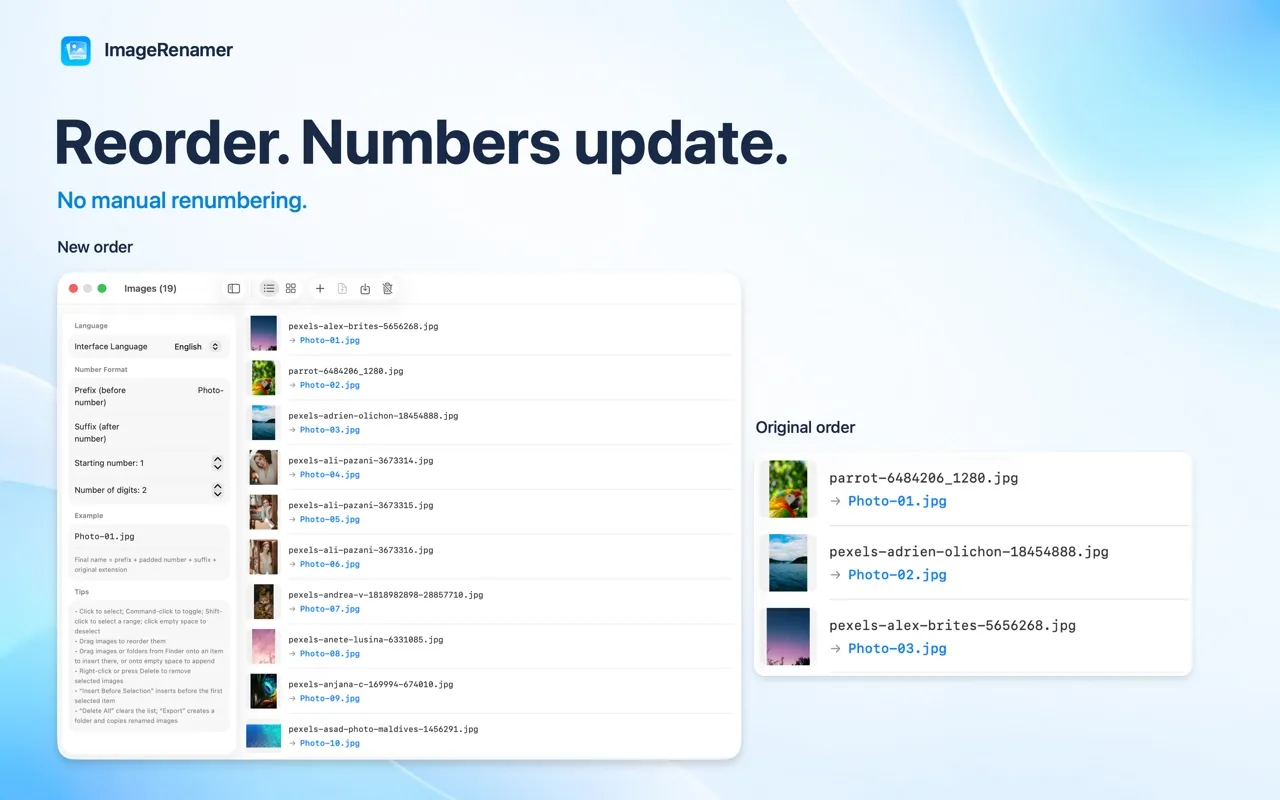
添加并排序图片 导出前预览
- 检查拟定的文件名有没有缺号或重号。
- 对照你要交付的故事线、商品目录或拍摄顺序检查排序。
- 查看重复文件提示,再决定同一张图是否该出现两次。
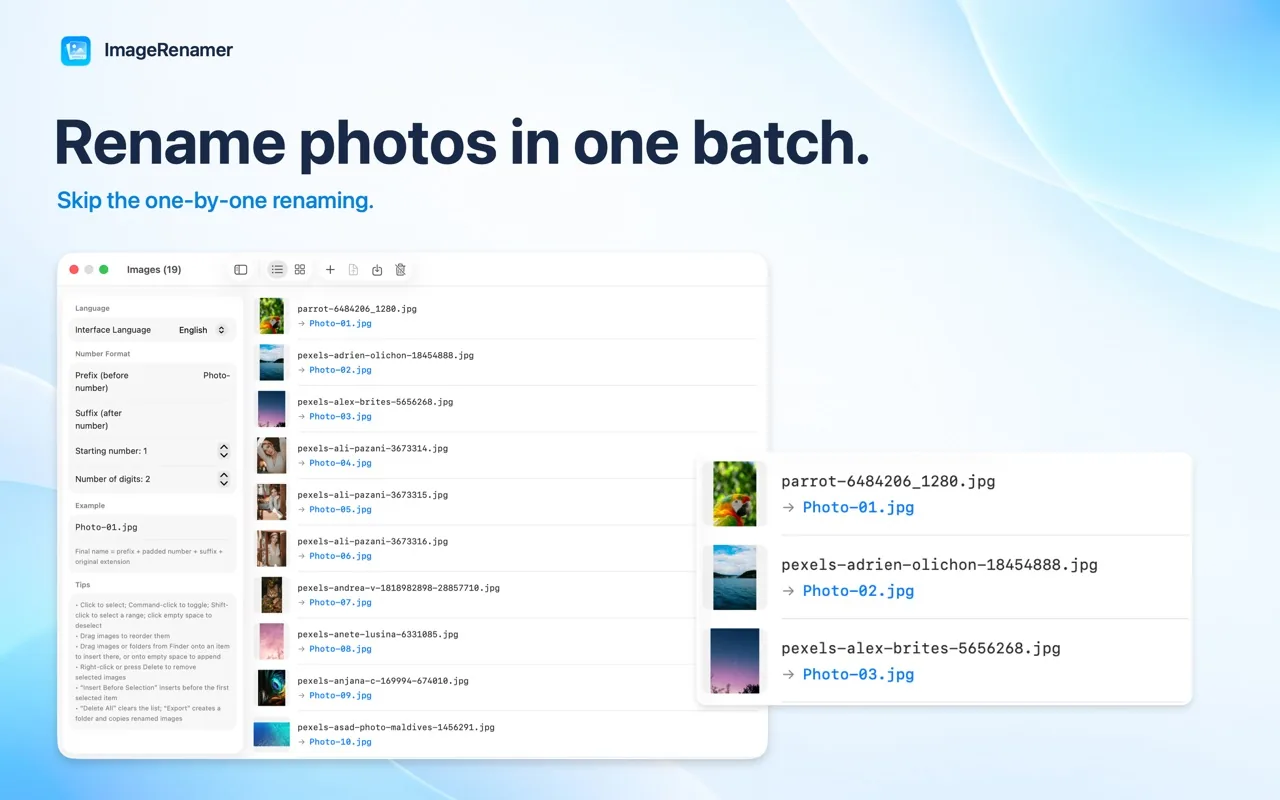
导出前预览 导出重命名副本
导出到一个新文件夹。ImageRenamer 创建的是重命名副本,源文件及其原名保持不变。最后在访达中打开导出的文件夹再检查一遍。
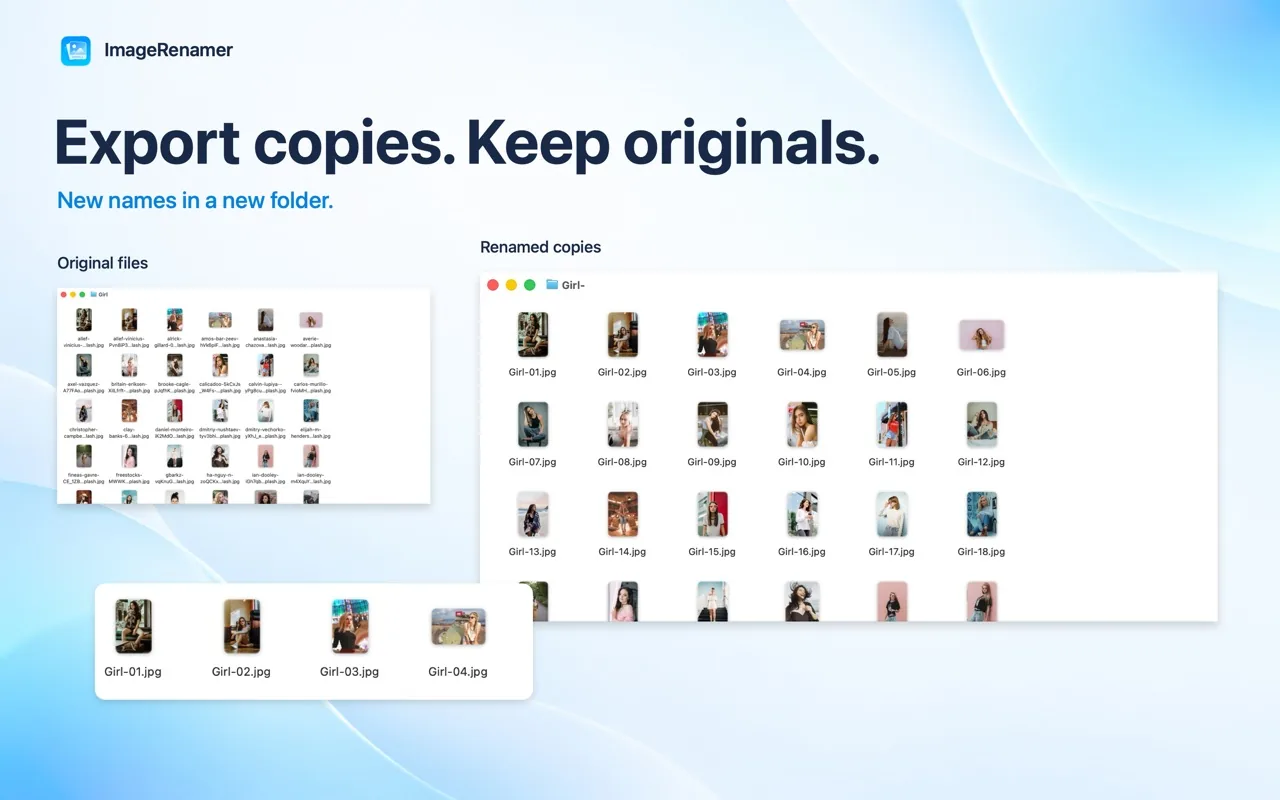
导出重命名副本
🔒 ImageRenamer 完全在你的 Mac 上运行,图片从不上传。
常见问题
会修改原文件吗?
不会。ImageRenamer 把重命名后的副本导出到新文件夹,源文件及其原名保持不变。
如何导入图片?
使用“添加图片”或“添加文件夹”,也可以从访达添加。
为什么 macOS 会请求权限?
macOS 请求权限时,请选择输出文件夹。App 只访问你选择的图片和文件夹。

试试 ImageRenamer: Batch Rename
在 Mac 上批量命名,支持排序、按内容查重和导出副本。


2026 年 10 月更新。